


Các bạn trong văn phòng đang muốn chia sẻ dữ liệu với nhau qua mạng lan, và chia sẻ máy in qua mạng lan nhưng các bạn không thể tắt chức năng turn off password protected sharing sau đây mình muốn chia sẽ tới các bạn cách để tắt chứng năng này nếu vẫn bị turn on.
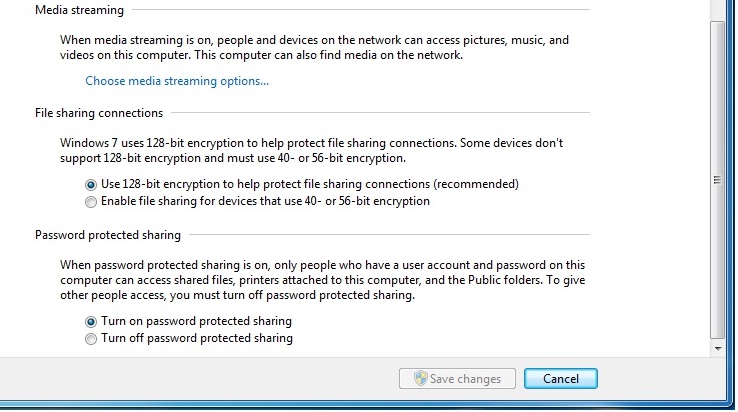
Bạn đang muốn tắt chức năng Password protected Sharing mối lần bạn chọn chức năng Turn off password protected sharing thì sau khi bạn Save changes nó vẫn trở lại chế độ Turn on password protected sharing.
Đâu là nguyên nhân dẫn đến bạn không thể tắt chức năng này ? có thể do bạn đang sử dụng user Guest, hoặc máy bạn bị virut ảnh hưởng đến chức năng không tắt password trong chế độ sharing được.
Cách giải quyết đơn giản cho bạn là Reset lại chức năng Password protected sharing làm theo các bước sau
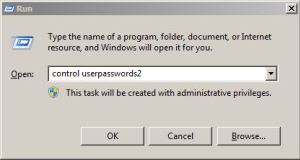
Bước 1: Trước hết bạn vảo cửa sổ Run ( phím Windows+R)
Bước 2: gõ lệnh: control userpasswords2 rồi ấn enter sẽ ra cái bảng
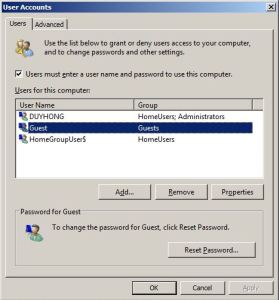
Bước 3: Ở đây bạn chọn Guest rồi ấn Reset password
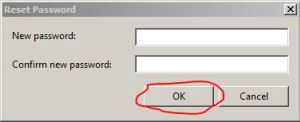
Bước 4: Ấn OK, để trống
Thông tin khác
- » Hướng dẫn xử lý lỗi Icon máy tính chuyển sang ứng dụng Media Center. - Hướng dẫn sửa lỗi các biểu tượng icon, shortcut trở thành windows media center (30.12.2024)
- » Hướng dẫn thay đổi ngôn ngữ trên máy tính Win 10 , 11 (19.12.2024)
- » Hướng dẫn tắt cảnh bảo Giấy Phếp Autocad của bạn không hợp lệ triệt để (17.07.2023)
- » Hướng dẫn cách bỏ qua Wifi khi thiết lập Windows 11 (13.07.2023)
- » Xử lý lỗi Kaspersky chặn mạng LAN (05.07.2023)
- » Khắc phục báo lỗi PPP khi sử dụng Smart VPN client Draytek Smart VPN Client No PPP Control Protocols Configured Error (20.06.2023)
- » Hướng dẫn cài đặt địa chỉ Email vào ứng dụng Outlook trên máy MAC (19.05.2023)
- » Hướng dẫn sử dụng Block Update Control 2.0 – Công Cụ Tắt Update Trên Windows 10/11 (20.04.2023)


