


3 cách xử lý lỗi Kaspersky chặn mạng LAN trong hướng dẫn sau sẽ giúp bạn khắc phục nhanh vấn đề mà mình đang gặp phải.
3 CÁCH XỬ LÝ LỖI KASPERSKY CHẶN MẠNG LAN
Thực tế có khá nhiều nguyên nhân khiến cho phần mềm diệt virus Kaspersky chặn máy tính của bạn không cho vào hệ thống mạng LAN.
Lỗi tạo thành có thể vì phần mềm mà bạn đang sở hữu có khả năng bảo mật quá cao. Với các tính năng bảo đảm an toàn của mình, phần mềm sẽ chặn hết tất cả các kết nối mà nó cho rằng không an toàn cho chiếc máy tính. Trong đó mạng LAN với khả năng cho phép kết nối internet, chia sẻ dữ liệu giữa các máy tính cũng không phải là một ngoại lệ.
Ngoài ra, vì một lý do nào đó mà phần mềm chặn cổng 80 cũng sẽ khiến cho máy tính của bạn không thể truy cập Internet.
Để có thể xử lý lỗi thật nhanh để khôi phục lại khả năng hoạt động bạn có thể tham khảo 3 cách sau đây.
Cách 1: Bỏ chặn cổng 80
Bước 1: Kích chuột phải vào biểu tượng Kaspersky => Sau đó hãy chọn Cấu hình.

Bước 2: Chọn thiết lập lưu thông mạng.
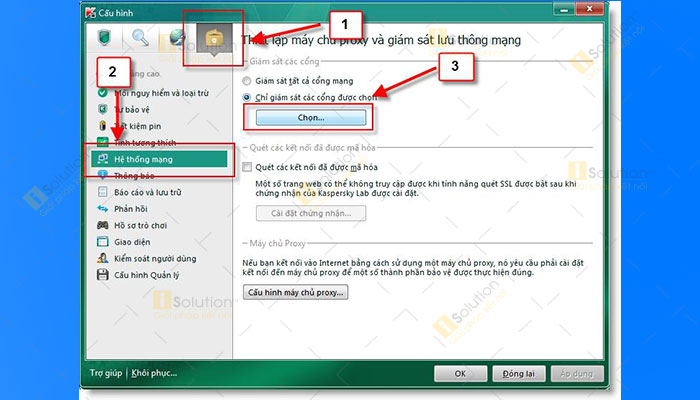
Bước 3: Bỏ các port 80 và 8080.

Bước 4: Khởi động lại máy tính và kiểm tra xem đã vào được hệ thống mạng LAN chưa.
Cách 2: Tắt tường lửa của Kaspersky

Bước 1: Mở cửa sổ chính của ứng dụng lên.
Bước 2: Trên giao diện hiển thị hãy chọn thẻ Bảo vệ và Kiểm soát.
Bước 3: Sau đó nhấn vào mục Bảo vệ.
Bước 4: Mục Bảo vệ sẽ được mở ra.
Bước 5: Nhấp chuột phải vào dòng “Tường lửa” để có thể mở menu ngữ cảnh của hoạt động Tường lửa.
Bước 6: Tiếp theo hãy thực hiện một trong các thao tác sau:
Để bật Tường lửa, trong menu ngữ cảnh => Bạn cần nhấp chuột chọn Bắt đầu.
Biểu tượng trạng thái của thành phần màu vàng, được hiển thị ngay bên trái của dòng Tường lửa sẽ được chuyển sang biểu tượng màu xanh.
Để tắt Tường lửa => Hãy chọn “Dừng” trong menu ngữ cảnh.
Hoàn thành xong chọn lựa hiển thị ở bên trái của dòng Tường lửa sẽ được chuyển sang biểu tượng vàng.
Cách 3: Sửa chữa không tắt tường lửa Kaspersky

Bước 1: Bạn chạy phần mềm Kaspersky. Tại giao diện hiển thị bạn chọn "Cấu hình" để vào phần thiết lập Cấu hình của Kaspersky.
Bước 2: Sau đó chọn vào mục "Bảo vệ" , rồi chọn dòng "Tường lửa".
Bước 3: Hãy chọn tiếp vào mục "Hệ thống mạng".
Bước 4: Bạn sẽ nhìn thấy thông tin Card mạng và các kết nối mạng đang hoạt động của máy tính, bạn hãy nhấp phải vào kết nối của mạng LAN mà mình đang sử dụng rồi chọn chế độ là "Mạng tin tưởng".
Bước 5: Sau đó tắt các cửa sổ và phần mềm Kaspersky đi là được.
Chúc bạn thực hiện thành công!
Thông tin khác
- » Hướng dẫn xử lý lỗi Icon máy tính chuyển sang ứng dụng Media Center. - Hướng dẫn sửa lỗi các biểu tượng icon, shortcut trở thành windows media center (30.12.2024)
- » Hướng dẫn thay đổi ngôn ngữ trên máy tính Win 10 , 11 (19.12.2024)
- » Hướng dẫn tắt cảnh bảo Giấy Phếp Autocad của bạn không hợp lệ triệt để (17.07.2023)
- » Hướng dẫn cách bỏ qua Wifi khi thiết lập Windows 11 (13.07.2023)
- » Khắc phục báo lỗi PPP khi sử dụng Smart VPN client Draytek Smart VPN Client No PPP Control Protocols Configured Error (20.06.2023)
- » Hướng dẫn cài đặt địa chỉ Email vào ứng dụng Outlook trên máy MAC (19.05.2023)
- » Hướng dẫn sử dụng Block Update Control 2.0 – Công Cụ Tắt Update Trên Windows 10/11 (20.04.2023)
- » Cách khắc phục lỗi License Checkout Timeout trên Autocad (04.10.2022)


